
So arbeiten Sie mit VergabeFit
Story 1 · Vergabestelle
Eine Vergabestelle prüft ihren Entwurf vor der Veröffentlichung
- Ausgangslage
- Eine Vergabestelle bereitet eine EU-weite Ausschreibung vor. Die Unterlagen sind fast fertig, veröffentlicht ist noch nichts.
- Ziel
- Vor der Veröffentlichung klären, welche Anforderungen den Kreis möglicher Bieter verengen und ob kleine und mittlere Unternehmen eine Chance haben.
Schritt 1
Projekt anlegen
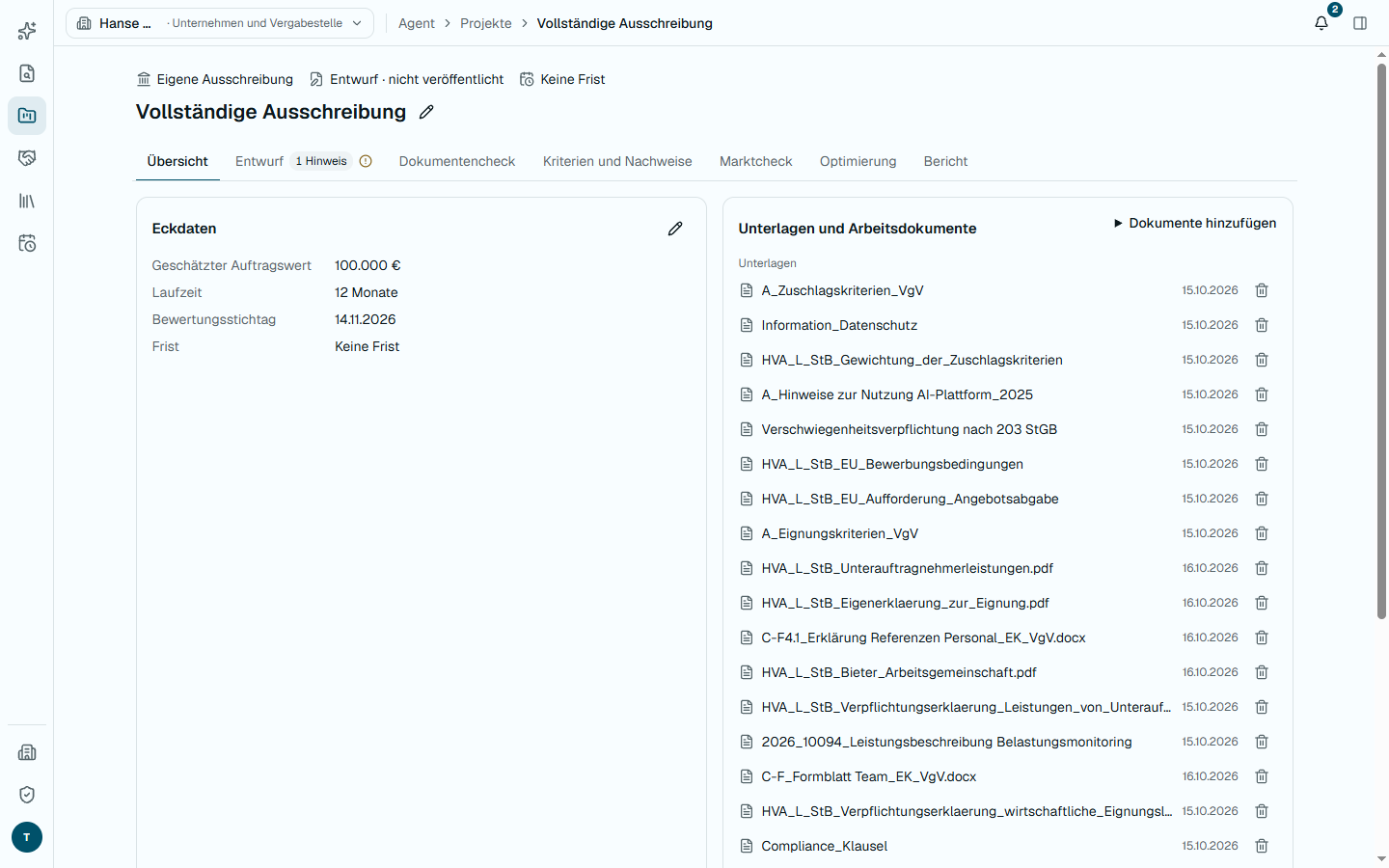
Die Ausschreibung wird zu einem Projekt. Die Übersicht zeigt Eckdaten und Unterlagen, die Reiter führen in der Reihenfolge der Arbeit durch das Verfahren.
- Art, Status und Frist des Projekts
- Reiter für die Prüfschritte
- Unterlagen und Arbeitsdokumente
Schritt 2
Entwurf erfassen
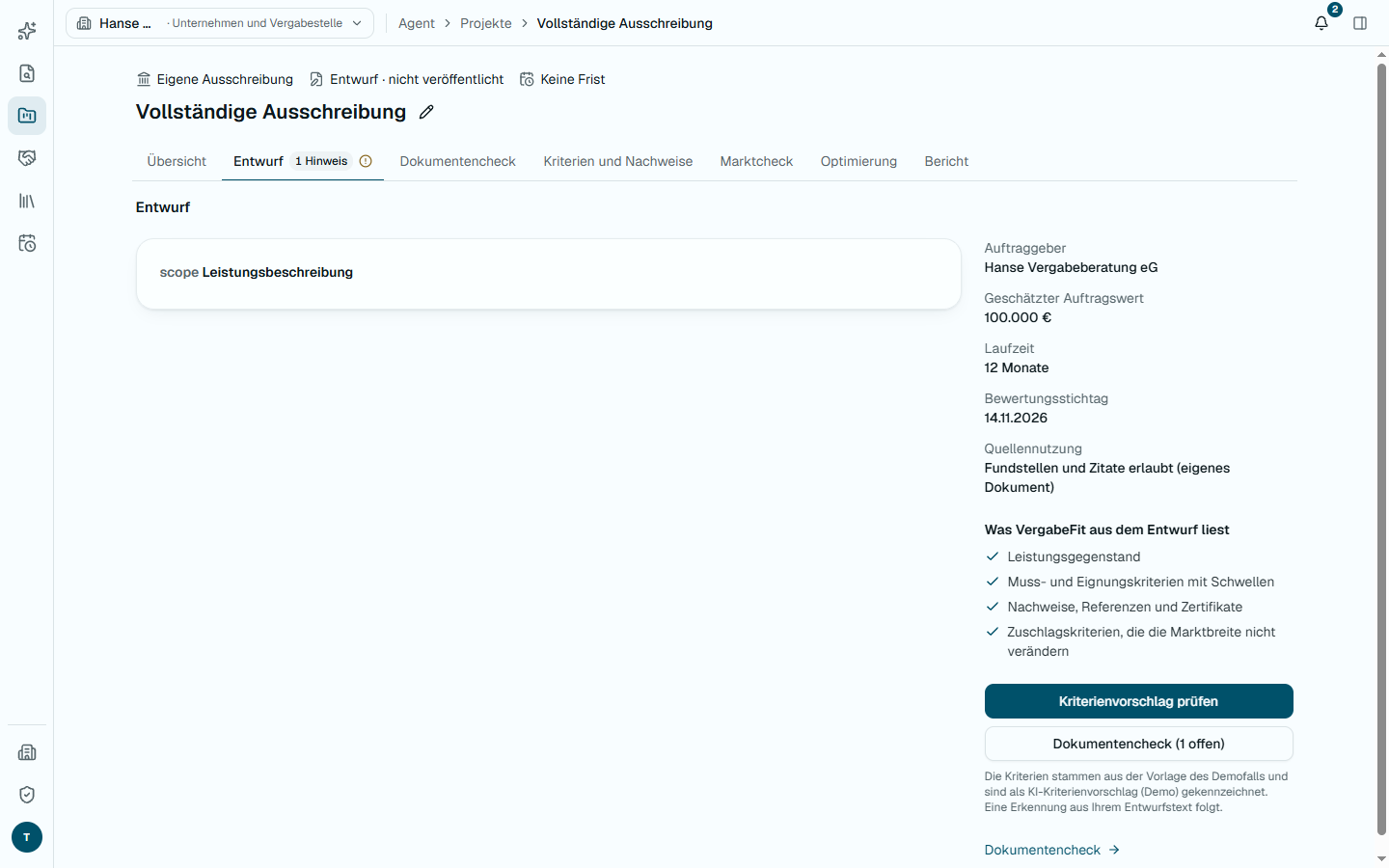
Im Reiter Entwurf stehen die Abschnitte der Ausschreibung und Eckdaten wie Auftraggeber, geschätzter Auftragswert, Laufzeit und Bewertungsstichtag. VergabeFit zeigt, was es aus dem Entwurf liest: Leistungsgegenstand, Eignungskriterien mit Schwellen, Nachweise und Zuschlagskriterien.
- Abschnitte des Entwurfs
- Eckdaten des Verfahrens
- Was VergabeFit aus dem Entwurf liest
- Weiter zu Kriterien und Nachweisen
Schritt 3
Unterlagen prüfen lassen
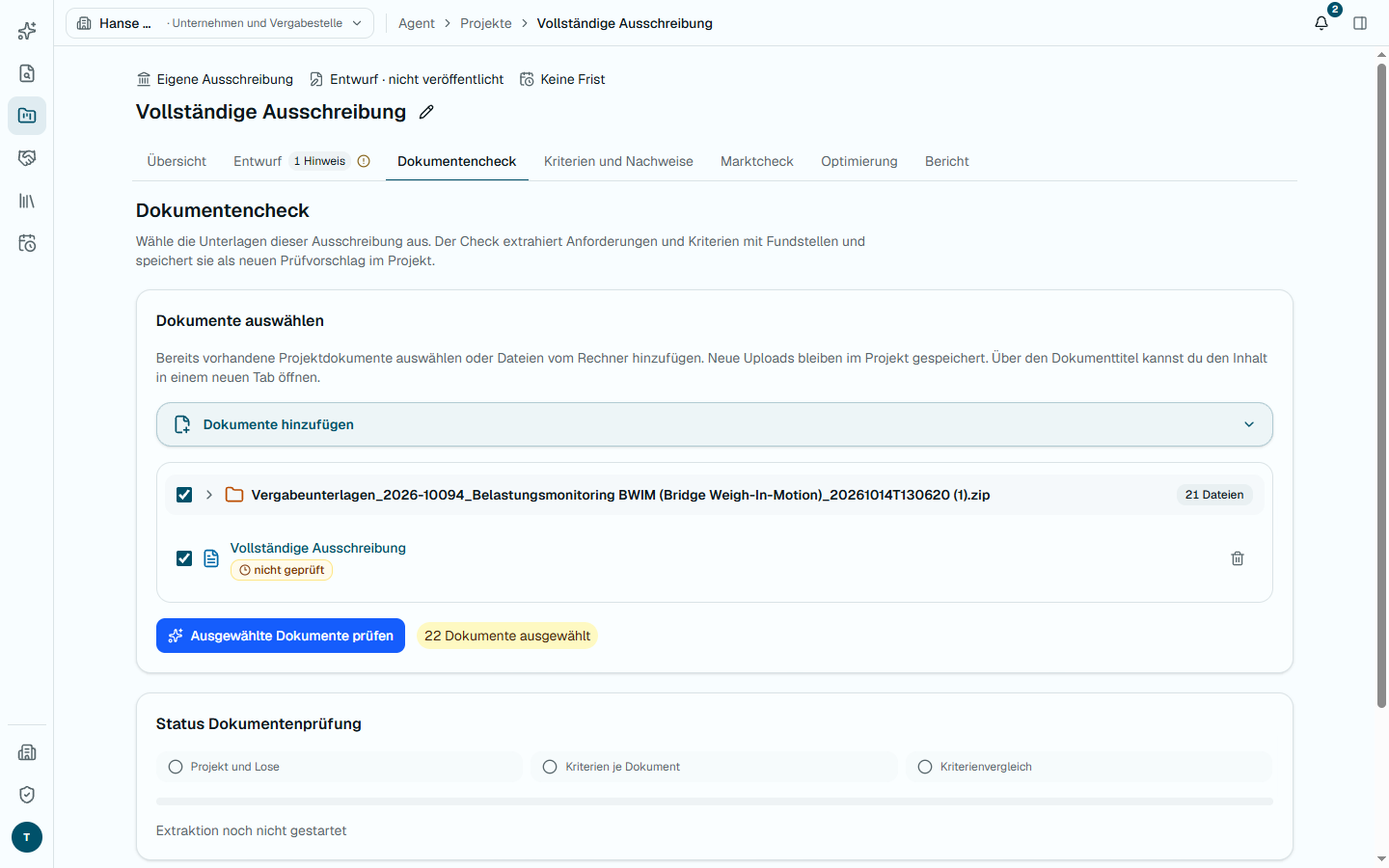
Im Dokumentencheck wählt die Vergabestelle die Vergabeunterlagen aus oder lädt sie hoch, auch als ZIP-Archiv. Die KI liest PDF- und DOCX-Dateien, ermittelt Auftrag und Lose, extrahiert die Kriterien je Dokument und vergleicht sie, jede Fundstelle mit Zitat.
- Unterlagen hinzufügen
- Auswahl der zu prüfenden Dateien
- Prüfung starten
- Fortschritt der drei Schritte
Schritt 4
Kriterien und Nachweise prüfen
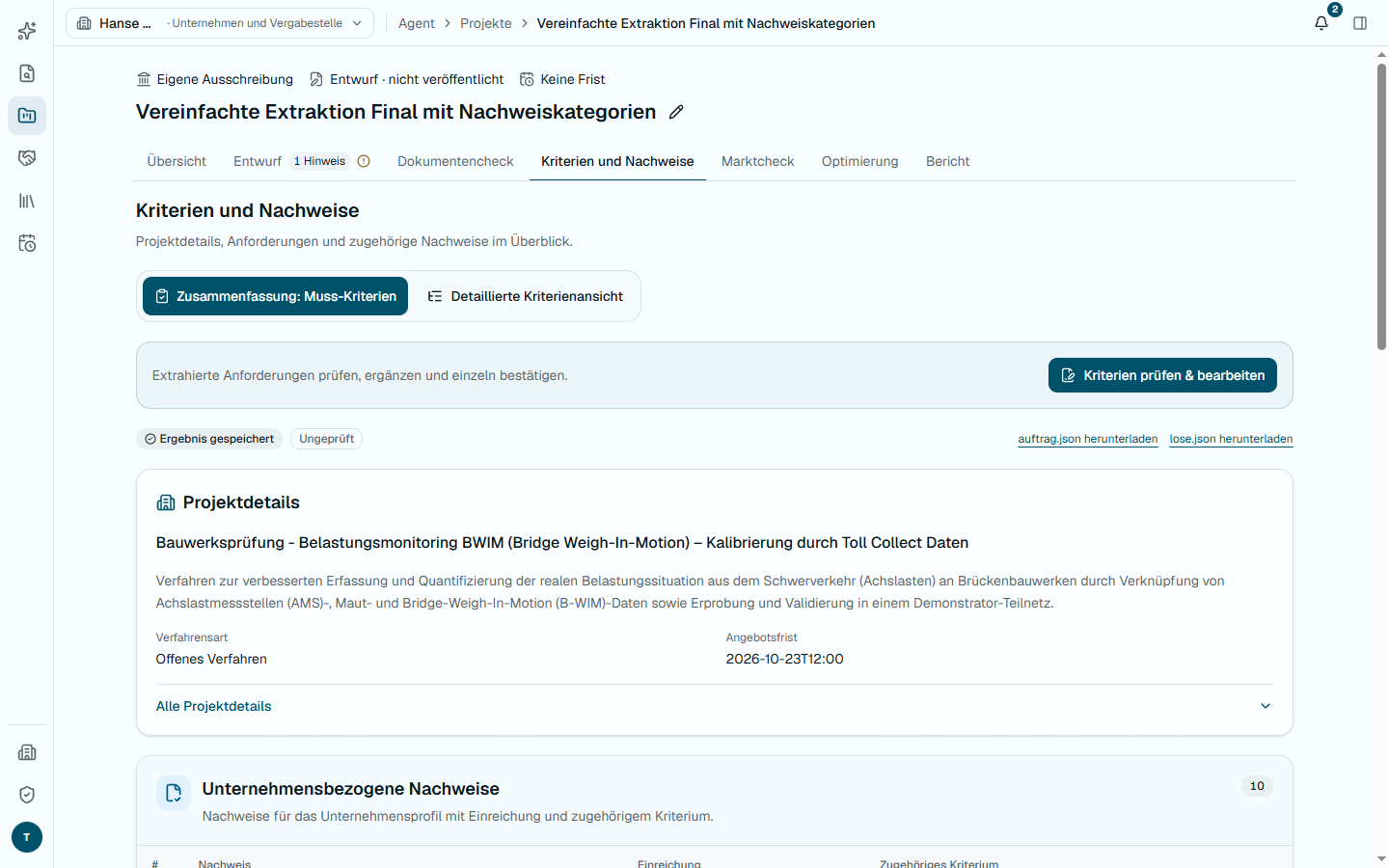
Die Ergebnisse sind Vorschläge. Projektdetails, Kriterien und Nachweise stehen mit ihrer Fundstelle bereit; die Vergabestelle prüft, ergänzt und bestätigt sie einzeln. Erst die geprüften und für den Marktcheck übernommenen Kriterien fließen in die Marktsicht ein.
- Kriterien prüfen und bearbeiten
- Ergebnis gespeichert, noch ungeprüft
- Aus den Unterlagen erkannte Projektdetails
Schritt 5Demo
Marktcheck
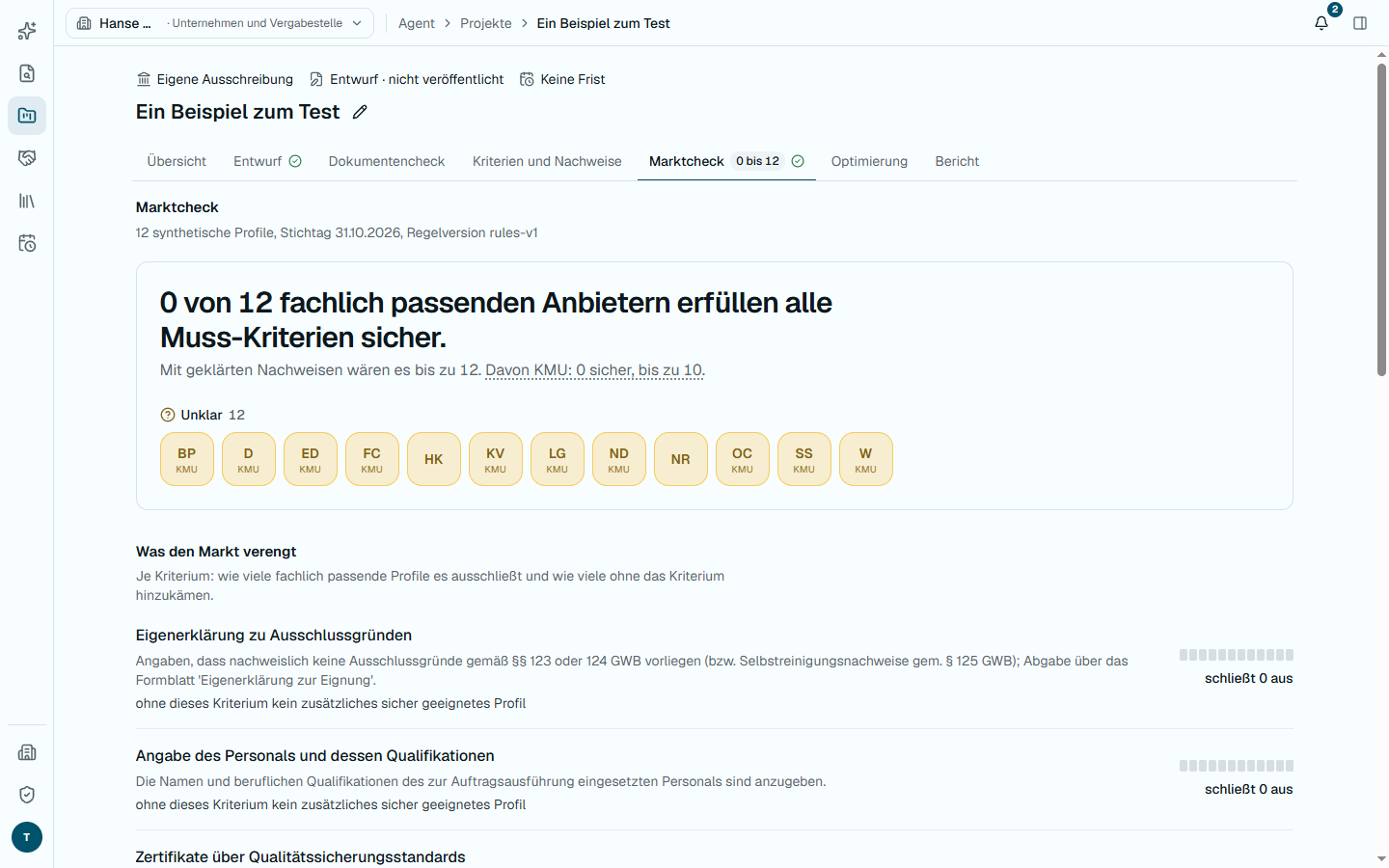
Der Marktcheck zählt, wie viele fachlich passende Profile alle Muss-Kriterien sicher erfüllen und wie viele davon kleine und mittlere Unternehmen sind. Darunter steht je Kriterium, wie stark es den Markt verengt. Die Regeln laufen im Browser auf einem synthetischen Bestand, nicht auf echten Firmendaten.
- Bestand, Stichtag und Regelversion
- Ergebnis in Zahlen statt Prozent
- Profile nach Ergebnis, mit KMU-Kennzeichnung
- Was den Markt verengt, je Kriterium
Schritt 6Demo
Varianten durchspielen
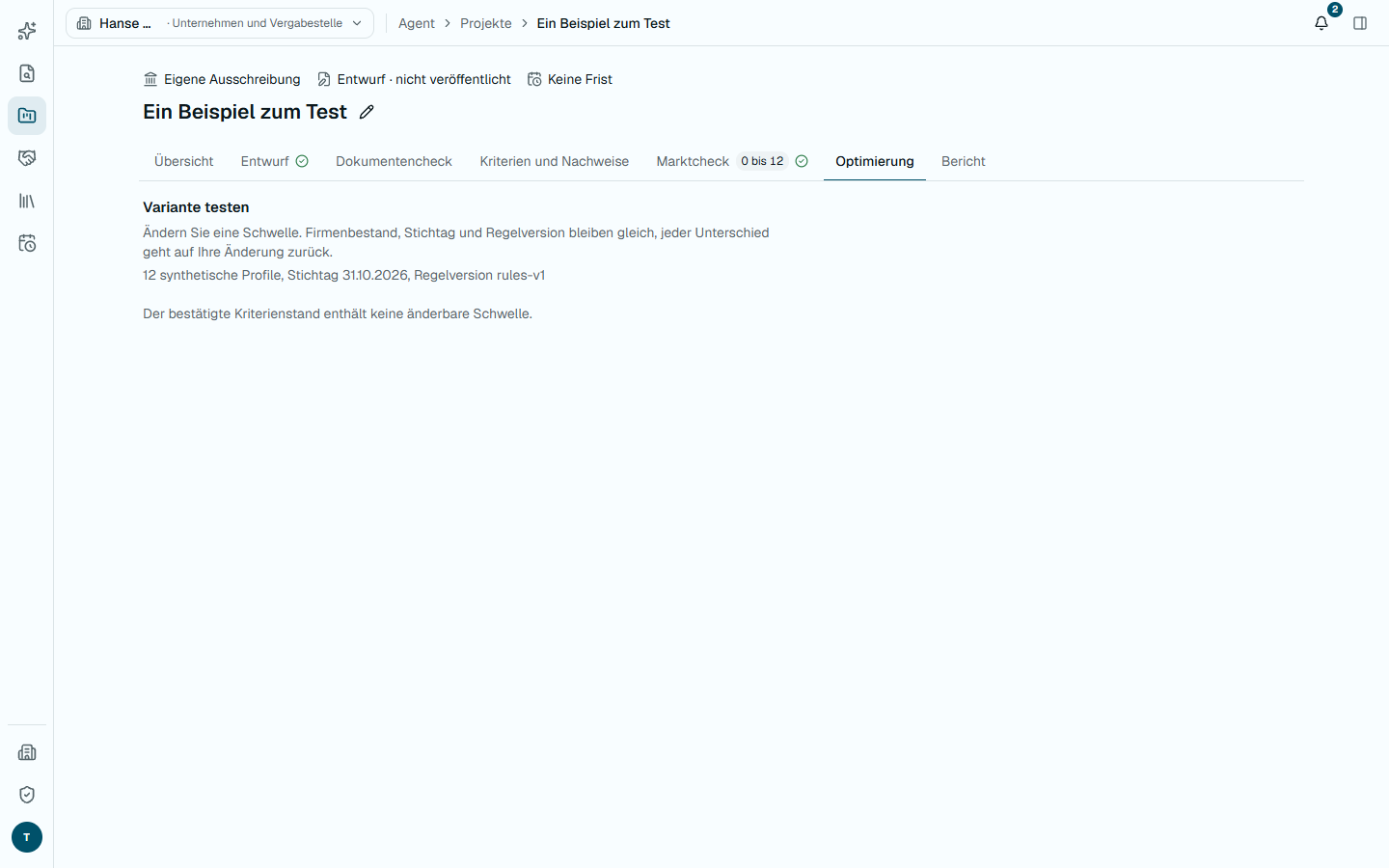
In der Optimierung ändert die Vergabestelle eine Schwelle, etwa einen Mindestumsatz oder die Zahl der Referenzen. Bestand, Stichtag und Regelversion bleiben gleich, sodass jeder Unterschied auf die Änderung zurückgeht. Enthält der bestätigte Kriterienstand keine änderbare Schwelle, sagt VergabeFit das.
- Eine Schwelle ändern
- Gleicher Bestand, Stichtag und Regelversion
- Hinweis, wenn keine Schwelle änderbar ist
Schritt 7Demo
Bericht für die Akte
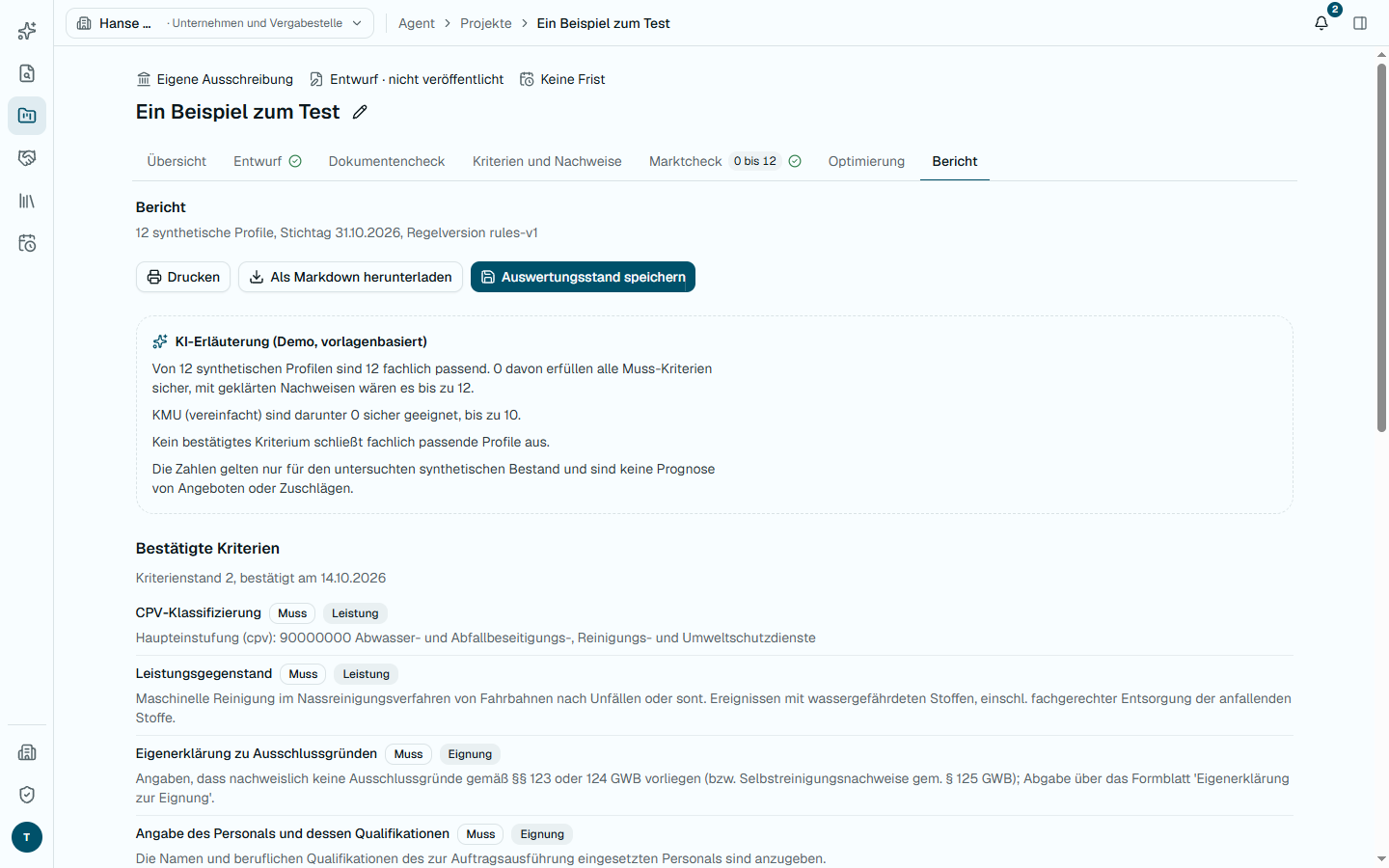
Der Bericht fasst Marktwirkung und bestätigte Kriterien zusammen und lässt sich drucken oder als Markdown speichern. Die Erläuterung nennt ausdrücklich ihre Grenzen: Sie ist keine Prognose von Angeboten und keine Rechts- oder Vergabeentscheidung.
- Drucken, als Markdown speichern, Stand sichern
- Erläuterung mit klarer Grenze der Aussage
- Bestätigter Kriterienstand
Story 2 · Unternehmen
Ein kleines IT-Unternehmen prüft eine Ausschreibung
- Ausgangslage
- Ein IT-Dienstleister mit rund vierzig Beschäftigten bewirbt sich selten auf öffentliche Aufträge, weil das Lesen der Unterlagen viel Zeit kostet.
- Ziel
- Schnell erkennen, ob eine Ausschreibung passt, welche Nachweise fehlen und mit welchem Partner sich die Lücken schließen lassen.
Schritt 1
Nachweise pflegen
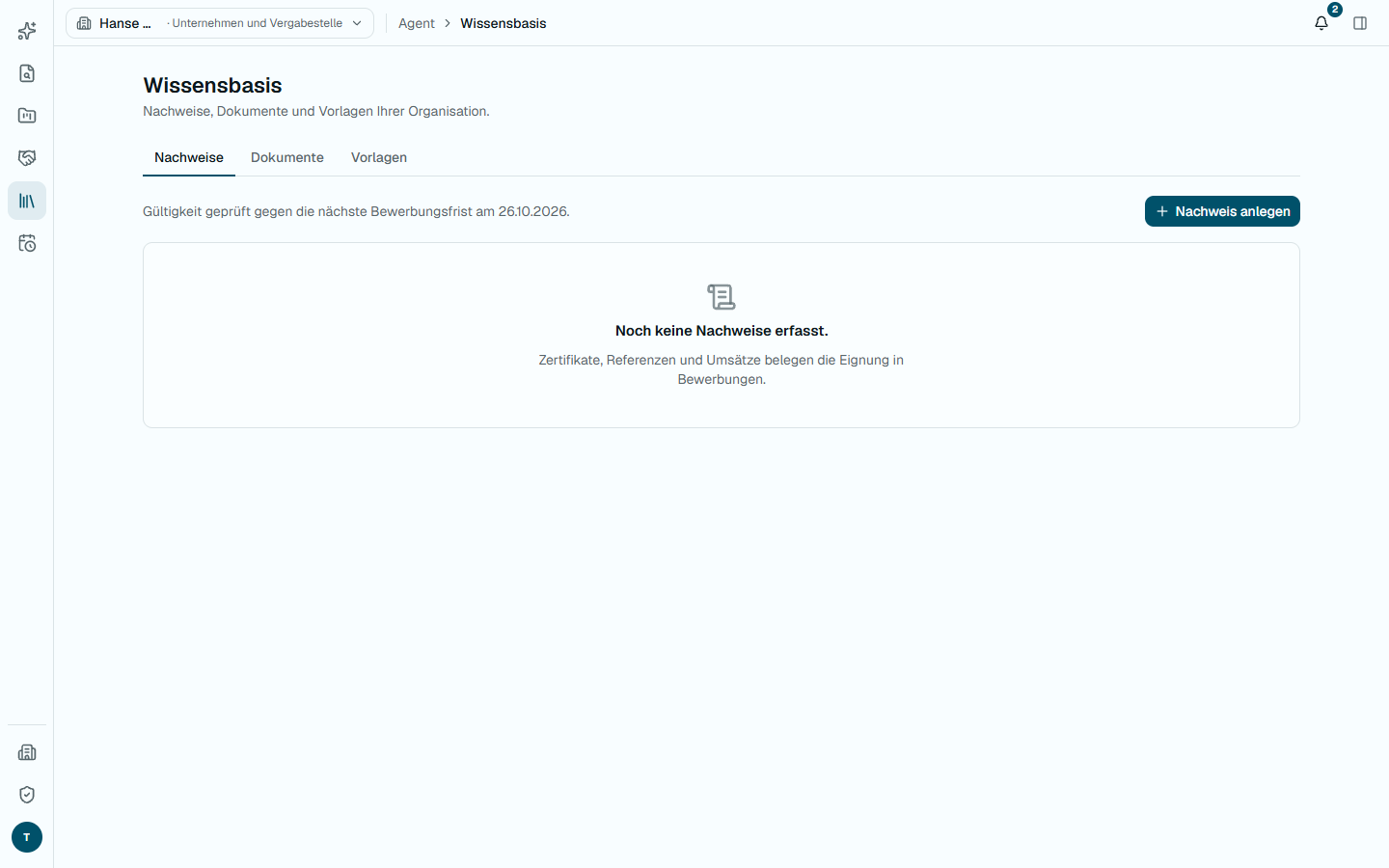
In der Wissensbasis legt das Unternehmen Zertifikate, Referenzen, Umsätze und Personal an, jeweils mit Gültigkeit. VergabeFit prüft die Gültigkeit gegen die nächste Bewerbungsfrist.
- Bereiche der Wissensbasis
- Gültigkeit gegen die nächste Frist
- Nachweis anlegen
Schritt 2Demo
Ausschreibung finden
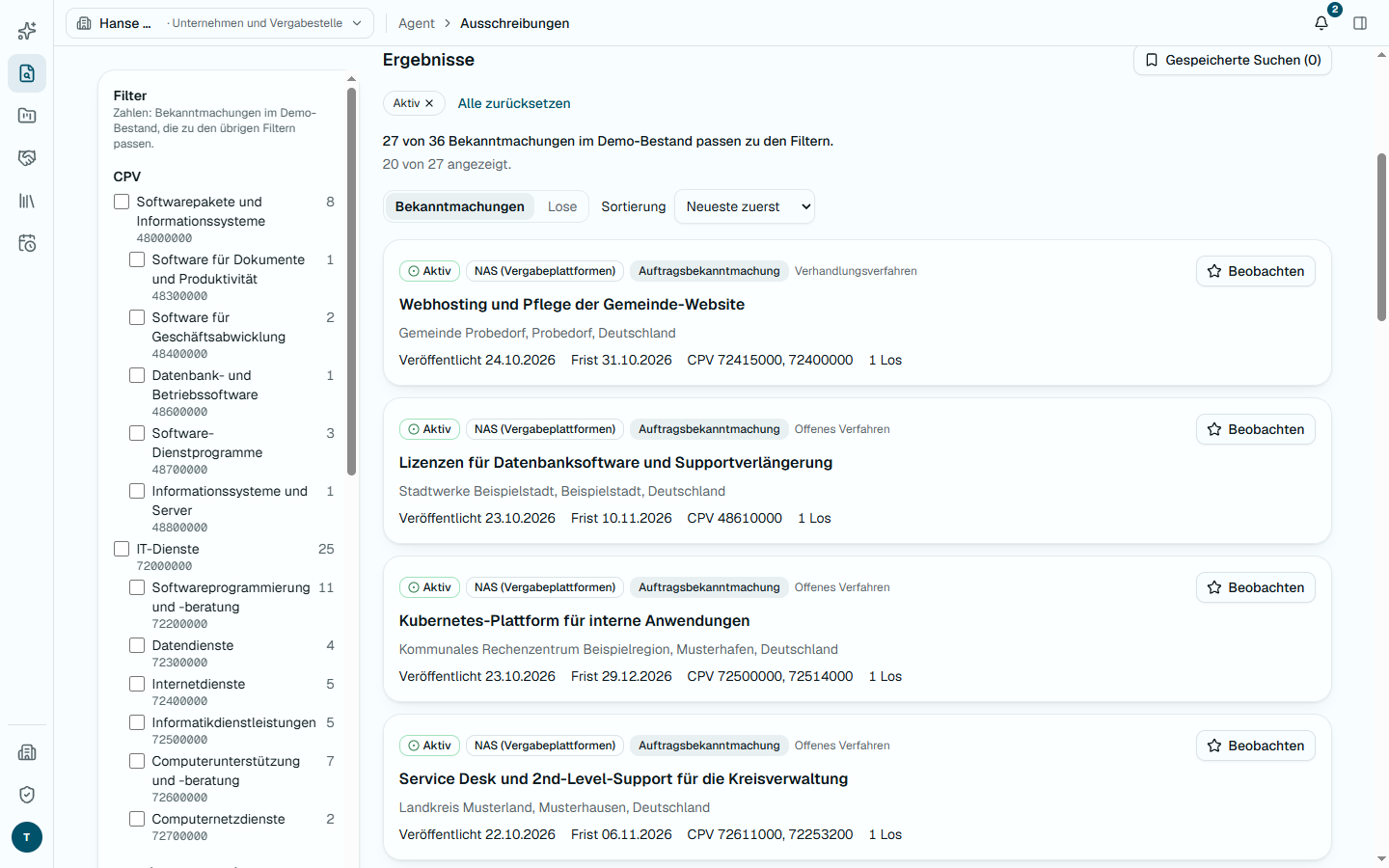
Im Ausschreibungsraum sucht das Unternehmen mit Stichworten und Filtern und beobachtet passende Treffer. Aus einem Treffer startet es direkt eine Bewerbung. Im Prototyp stammen die Treffer aus einem synthetischen Beispielbestand.
- Filter nach CPV und weiteren Merkmalen
- Treffer aus dem Demo-Bestand
- Ausschreibung beobachten
Schritt 3
Den Agenten fragen
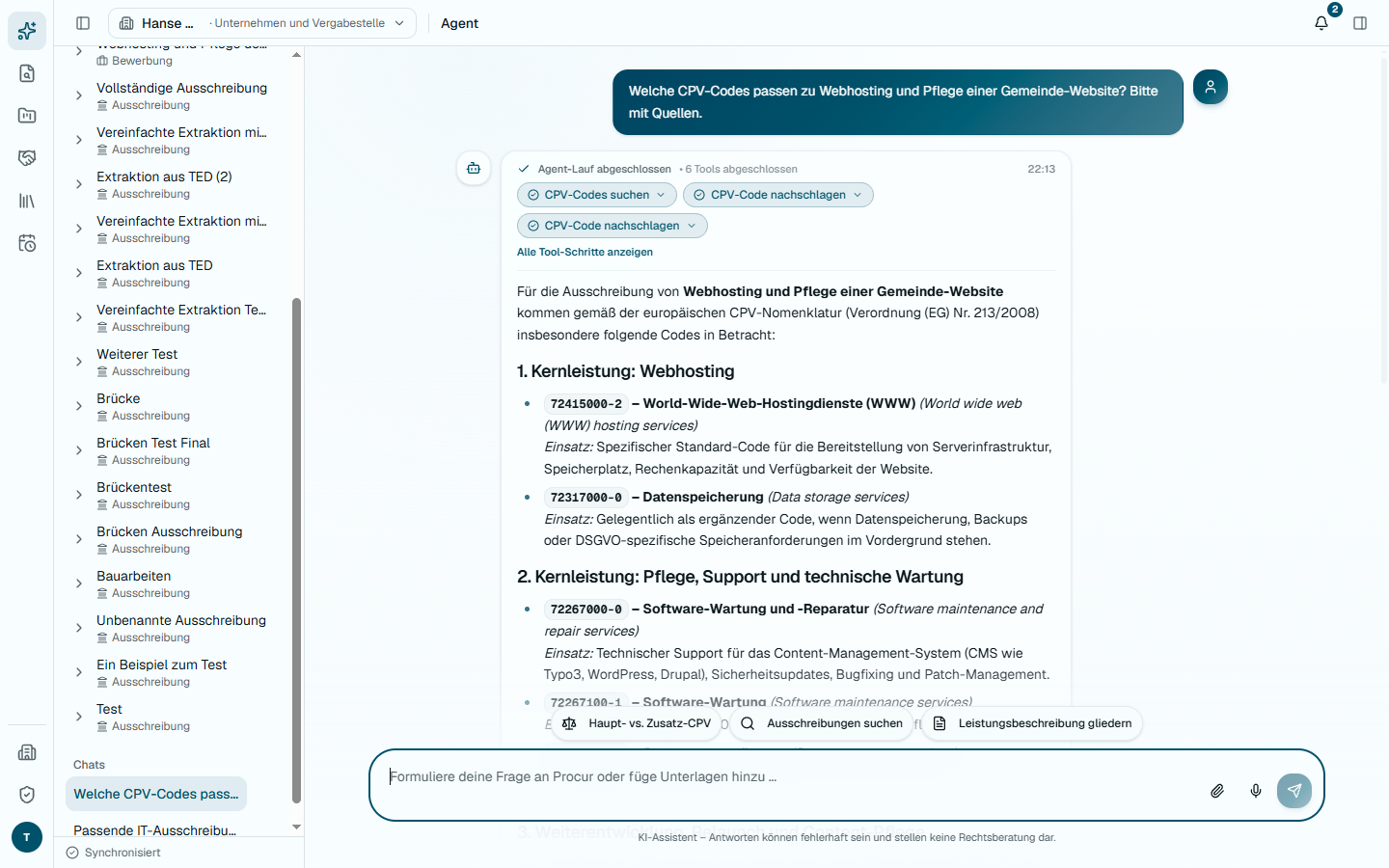
Der Agent beantwortet Fragen zu Ausschreibungen, Fachbegriffen und eigenen Dokumenten. Welche Werkzeuge er dafür nutzt, bleibt sichtbar; Änderungen am Projekt schlägt er nur vor und führt sie erst nach Bestätigung aus.
- Frage in eigenen Worten
- Werkzeugaufrufe, jederzeit aufklappbar
- Antwort mit Begründung und Rechtsgrundlage
Schritt 4
Angebotsanforderungen prüfen
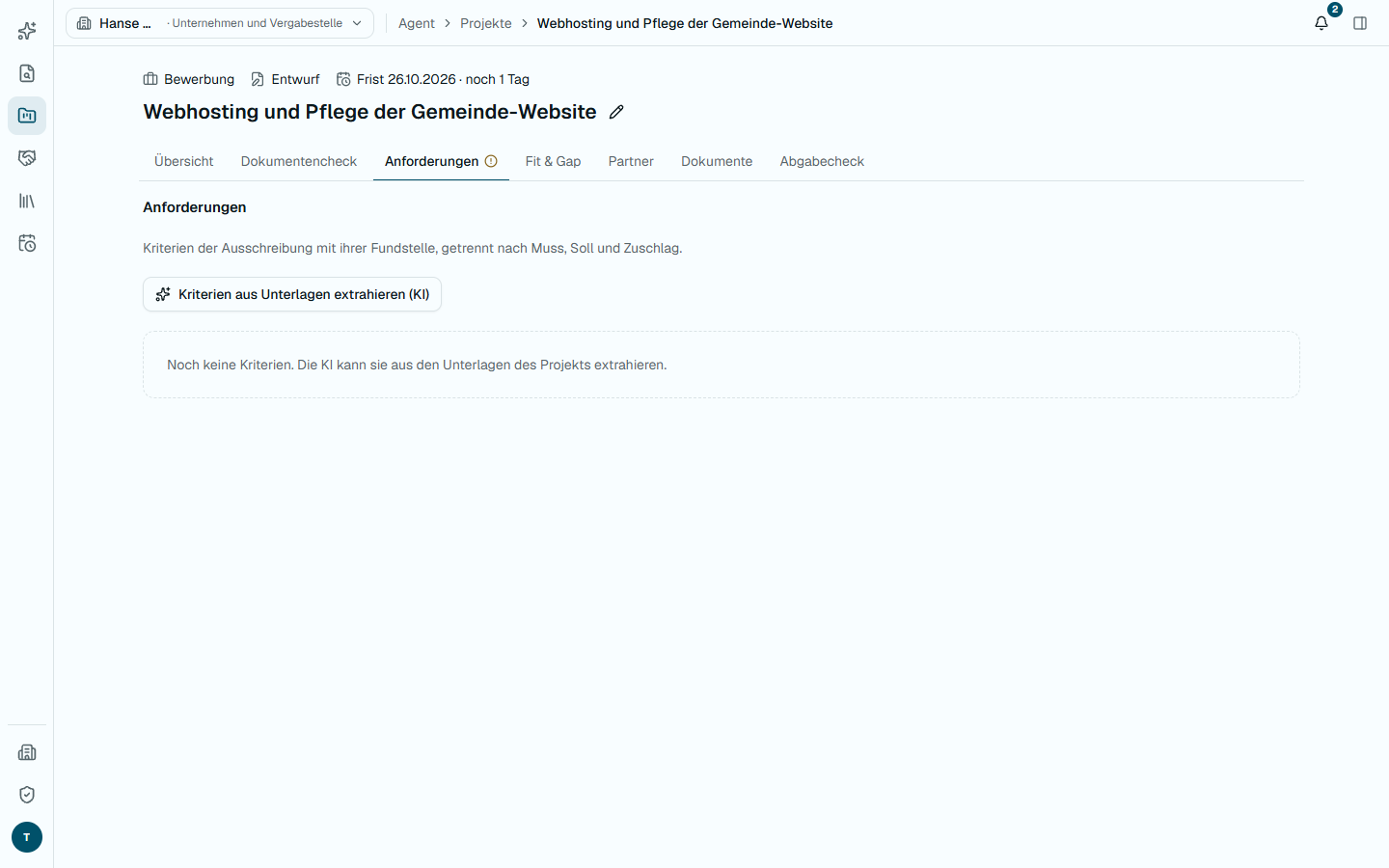
Im Dokumentencheck prüft die KI die Unterlagen der Ausschreibung. Unter Kriterien und Nachweise zeigt jedes Kriterium sein Zitat und wird im Review bestätigt oder korrigiert. „In Fit-Check übernehmen“ legt die Kriterien des gespeicherten Reviews als Anforderungen an, getrennt nach Muss, Soll und Zuschlag; das Unternehmen bestätigt sie dort.
- Reiter der Bewerbung
Schritt 5Demo
Fit & Gap verstehen
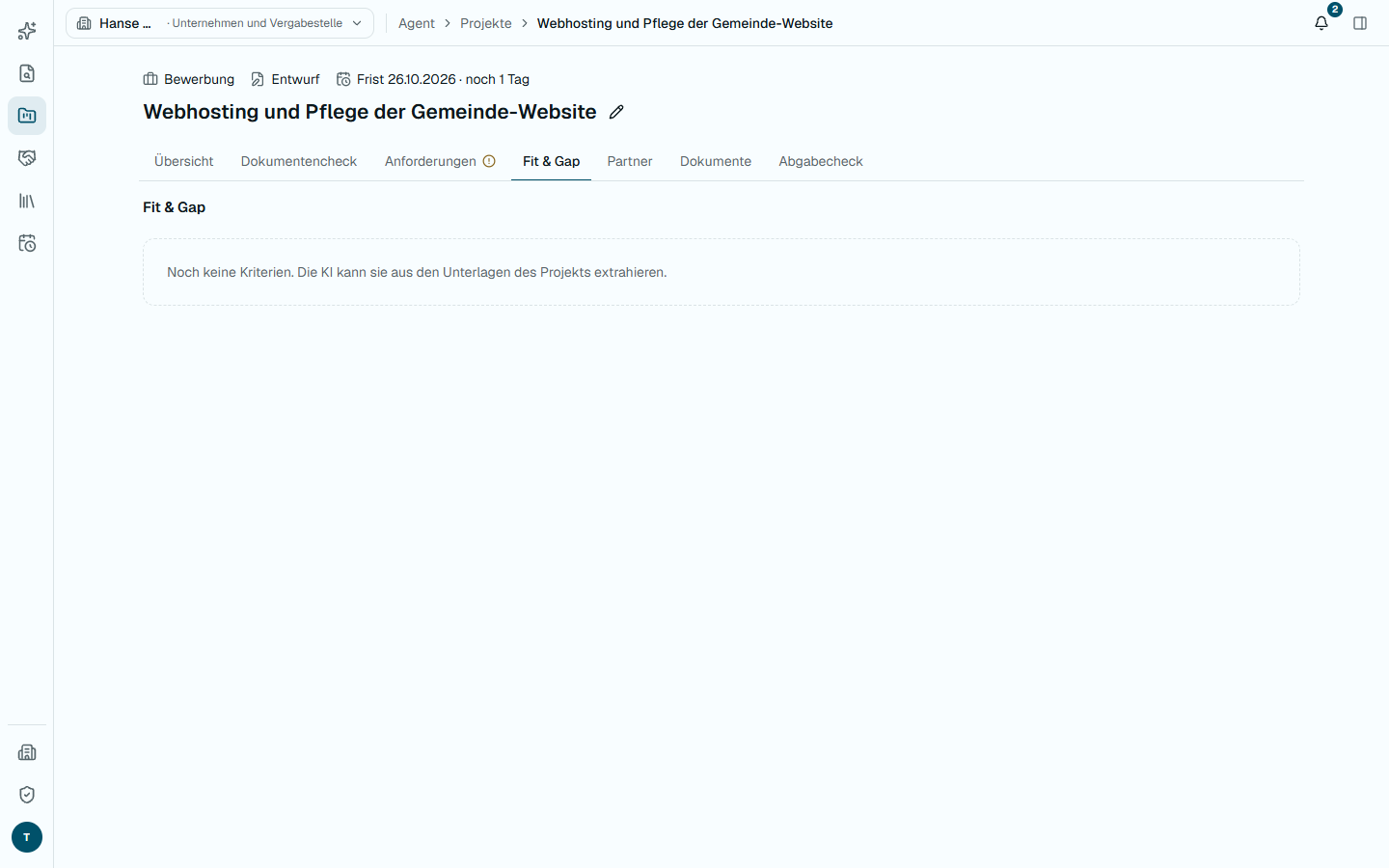
Ein regelbasierter Abgleich im Browser stellt die eigenen Nachweise den bestätigten Anforderungen gegenüber. Je Anforderung ist sichtbar, was erfüllt ist, was unklar bleibt und was fehlt. Die Entscheidung über eine Bewerbung trifft das Unternehmen.
- Fit & Gap je Bewerbung
- Ohne Anforderungen noch kein Abgleich
Schritt 6Demo
Partner für die Lücken finden
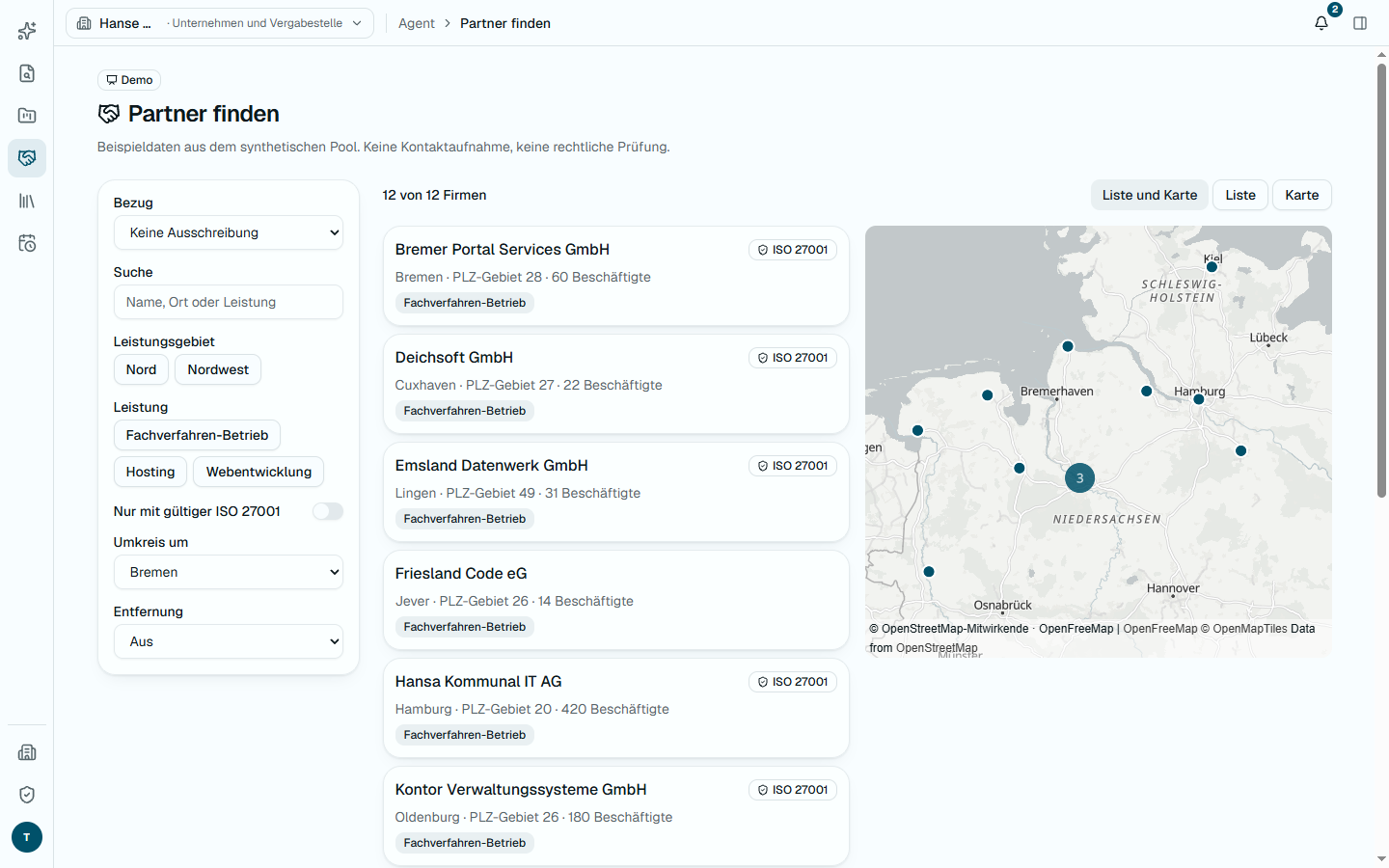
Fehlt ein Nachweis, schlägt die Partnersuche Unternehmen vor, die diese Lücke schließen können, etwa für eine Bietergemeinschaft oder eine Eignungsleihe. Filter nach Region, Leistung und Zertifikat grenzen ein, die Karte zeigt die Standorte. Im Prototyp stammen die Vorschläge aus einem synthetischen Bestand.
- Kennzeichnung als Demo
- Filter nach Region, Leistung und Zertifikat
- Vorschläge als Liste
- Standorte auf der Karte
Ihre nächste Ausschreibung, belegt beantwortet.
Melden Sie sich an und starten Sie mit Ihren eigenen Unterlagen.
Antworten mit Fundstelle, in Deutsch und Englisch.